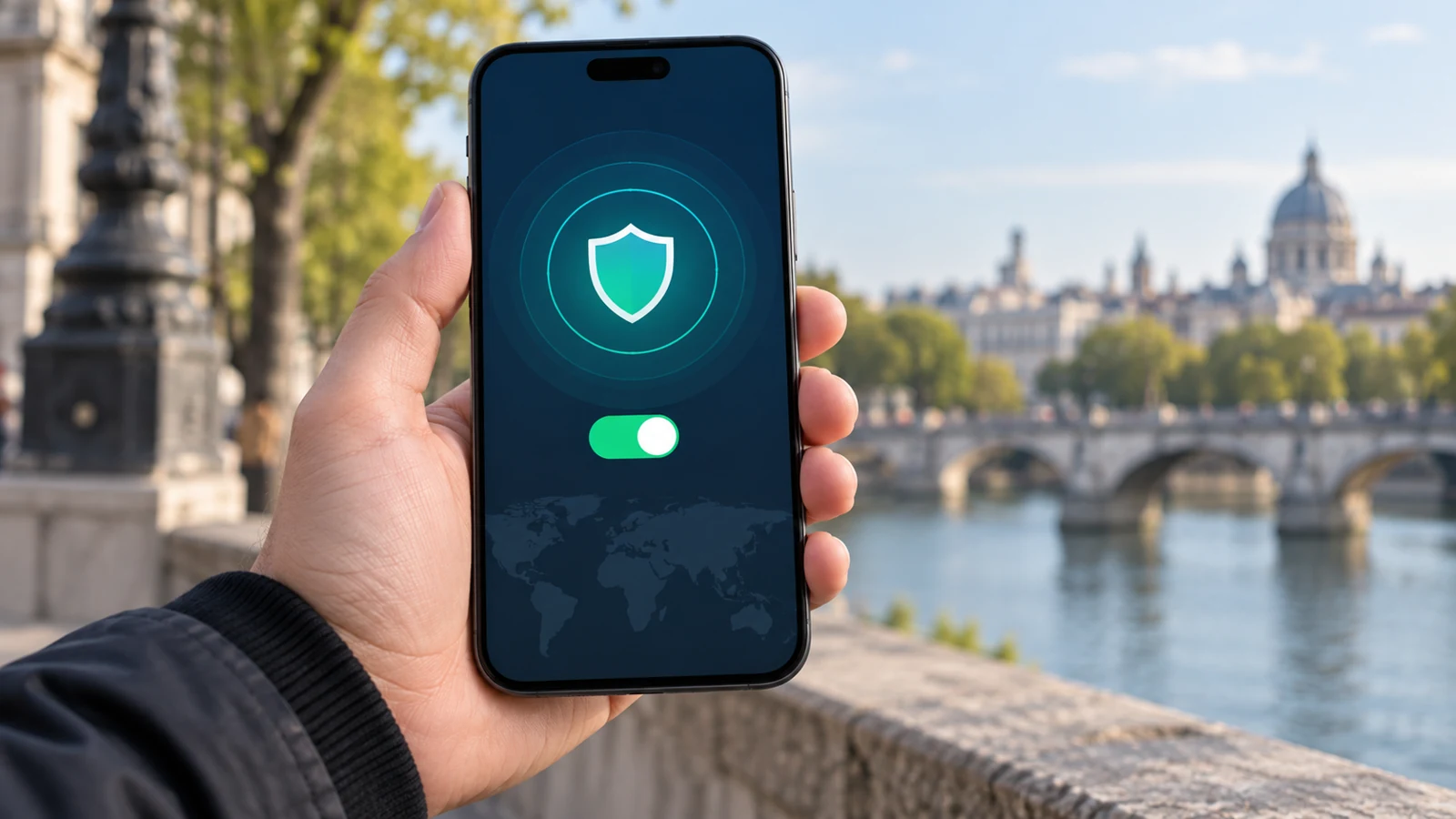
很多荣耀手机用户在自行配置VPN服务时,经常遇到点击连接后无响应、系统反复弹出权限拦截提示的问题,不少人不清楚荣耀MagicUI体系下针对VPN连接的专属权限规则,VPN下载很容易出现操作失误导致配置失败。这份指南就围绕荣耀手机VPN连接权限说明相关内容,拆解权限逻辑、设置步骤、验证方法和常见故障的排查思路,帮大家顺利完成合规的VPN配置操作。
荣耀手机VPN基础连接权限的底层逻辑
荣耀手机的VPN权限不属于普通APP的联网权限范畴,VPN下载是系统级的全局网络接管权限,当任意应用尝试发起VPN连接请求时,系统会优先校验这个应用有没有创建虚拟专用网络的合法资质,从底层拦截恶意应用私自篡改全局流量的行为。
和普通的应用权限不同,VPN权限一旦确认授权,对应的应用理论上可以获取你手机所有应用的出站、入站网络流量内容,所以荣耀系统默认不会给任何第三方应用自动开放这个权限,哪怕你安装应用时勾选了全部同意选项,触发首次连接时依然会弹出独立的二次确认窗口。

用户在手机系统设置界面中调整查看VPN相关的网络权限选项
荣耀手机VPN权限的正确设置步骤
配置权限的第一步,先确认你使用的VPN应用本身没有被荣耀应用市场标记为风险应用,被标记为风险的应用会被系统直接拦截VPN权限申请流程,连权限确认弹窗都不会正常弹出。
正常触发VPN连接操作时,系统顶部会弹出半屏的专属权限提示,明确标注对应应用想要创建虚拟专用网络连接、该应用可以监控你访问的所有网络流量的提示内容,此时不要点击空白区域取消弹窗,勾选下方的“始终允许”选项后再点击确定,后续这个应用发起连接时就不需要重复申请权限。
如果之前误点了拒绝选项想要重新授权,可以打开荣耀手机的系统设置,进入移动网络板块找到VPN选项,点进详情页就能看到所有申请过VPN权限的应用列表,点击对应应用右侧的设置图标,就能切换允许连接的开关,还可以查看这个应用过往的VPN连接记录。
权限配置完成后的验证方式
完成授权操作后不要直接默认连接生效,你可以先下拉荣耀手机的状态栏,正常激活VPN权限之后,状态栏顶部会出现一个钥匙形状的专属标识,这个是荣耀系统判定VPN权限已经通过校验的官方标识,没有这个图标就说明权限没有真正生效。
你还可以回到系统设置的VPN详情页面,查看当前的连接状态,系统会明确标注当前活跃的VPN应用名称、连接时长,页面没有弹出任何异常权限提示的话,就说明这次的权限配置完全符合系统规则。
权限相关常见故障定位与使用误区
不少用户反馈点击VPN连接之后完全没有响应,大概率是之前给这个APP单独关闭了“修改系统设置”的附属权限,你可以进入设置的应用和服务板块,打开应用管理找到对应的VPN应用,在权限管理列表里把修改系统设置的权限改成允许,再重试连接操作大多可以解决问题。
还有部分用户升级MagicUI大版本之后,之前保存的VPN配置全部消失,这不是系统故障,是荣耀的安全机制触发的重置操作,系统大版本升级之后会自动清空所有VPN的历史授权状态,你只需要重新触发一次连接,完成二次权限确认就可以恢复正常使用。
需要注意的常见误区是,不要随便给来路不明的应用授予VPN权限,这类应用很可能利用全局流量接管的权限窃取你的浏览记录、支付相关信息,云梯荣耀系统权限弹窗里的风险告知不是多余提示,是明确的隐私边界提醒。
如果反复尝试授权还是提示权限被拒绝,可以检查荣耀手机的纯净模式有没有开启,部分未通过应用市场校验的第三方应用,在纯净模式开启的状态下无法获取系统级的VPN权限,你可以根据自身的使用需求调整纯净模式的开关,或者更换合规的VPN客户端尝试操作。