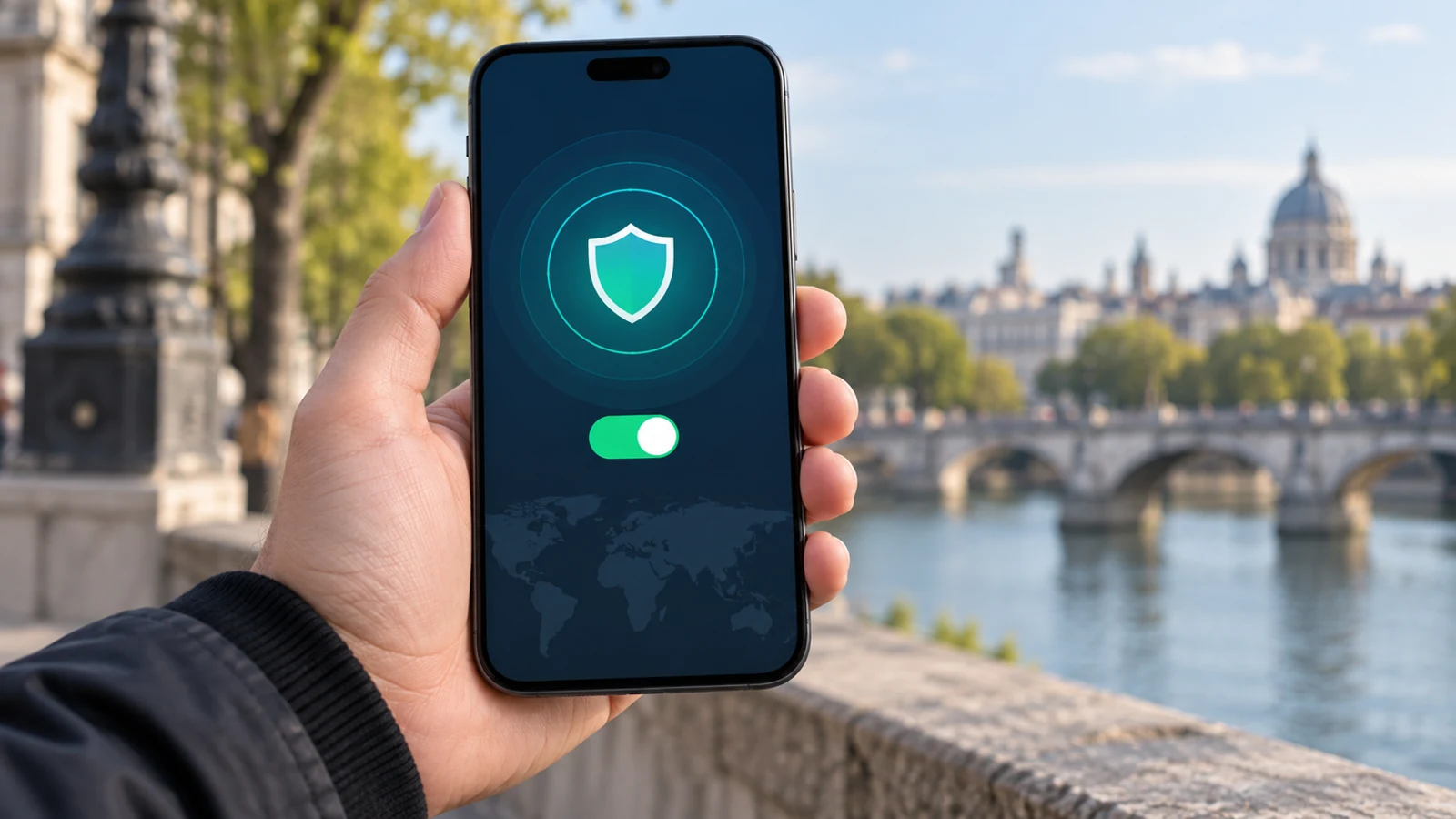
iPhone在锁屏状态下,系统会进入低电量模式并限制后台网络活动,但这并不一定会导致VPN断连。能否维持连接,主要取决于你使用的VPN协议(如IKEv2或WireGuard)是否配置了“保持活动”或类似的后台权限,以及iOS系统的当前版本。锁屏本身不是断连的直接原因,而是触发了系统对应用生命周期的管理策略。要检查锁屏后VPN的真实状态,不能仅凭锁屏界面的图标判断,因为iOS在锁屏后可能会延迟刷新状态栏图标。准确的检查方法是在锁屏一段时间(建议超过5分钟,确保系统完成休眠切换)后,解锁手机,查看系统设置中的网络状态,云梯或者使用第三方测速工具对比锁屏前后的延迟和丢包情况。如果连接已断开,通常会立即显示“未连接”或尝试重连的提示。

解锁设备以确认锁屏后的真实网络连通性。
理解iOS对后台VPN的限制机制
首先需要明确,iOS并没有一个统一的“锁屏断网”开关,而是根据应用的具体能力动态调整。对于支持原生网络扩展的网络服务,苹果允许其在后台维持加密通道,但会对CPU使用率和屏幕交互进行限制。如果你使用的是基于UDP的WireGuard或基于IKEv2的IPsec协议,它们在锁屏后理论上可以维持心跳包发送,前提是应用未被系统判定为“异常”或“长期无流量”。相反,如果VPN客户端是基于SSL/TLS的旧式实现,或者未正确声明后台网络能力,系统可能在锁屏数分钟后强制暂停其网络会话,导致连接静默断开。因此,检查的第一步不是盲目测试,而是确认你的VPN软件是否在“设置-通用-后台App刷新”中被允许后台活动,或者在“设置-电池”中查看该应用的电池使用历史,看是否有锁屏后的网络活动记录。
执行只读的连接状态检查
为了准确判断锁屏后VPN是否真正保持连接,云梯加速器官网建议采用以下低影响的只读检查步骤。首先,在解锁状态下连接VPN,并记录当前内网IP地址或分配的虚拟IP。随后,将iPhone锁屏并静置10分钟,期间不要触碰设备。解锁后,不要立即查看状态栏图标,因为图标可能有缓存延迟。打开“设置”应用,进入“通用”下的“网络使用”或相关流量监控功能(部分版本需第三方应用辅助),查看该VPN应用在锁屏期间是否有数据包收发。更直观的方法是使用IP信息网站,在锁屏前和锁屏后分别访问一个返回IP地址的查询页面。如果两次返回的公网IP地址不同,说明VPN连接在锁屏期间断开并回落到了移动数据或Wi-Fi直连;如果IP地址一致且为虚拟IP,则证明连接成功保持。注意,这一步仅验证连通性,不能判断带宽性能。
利用日志与诊断工具深入排查
如果只读检查显示连接看似正常但实际访问内网资源失败,需要进一步确认是否为路由或DNS问题。iOS系统不提供类似Windows `route print` 那样直观的全局路由表查看命令,用户无法直接导出锁屏期间的路由表。因此,排查应聚焦于DNS解析。在锁屏状态下,通过SSH客户端或内网Web管理页面访问内网资源,若出现“无法连接”但公网网站正常,极可能是VPN断开后,系统的DNS请求回落到了运营商或公共DNS,导致内网域名无法解析。此时,应检查VPN配置文件中的“使用VPN DNS代理”选项是否在锁屏后依然生效。对于高级用户,可以使用Wireshark或第三方网络抓包工具在PC端观察手机流量,但需在锁屏后短时间内保持Wi-Fi或蜂窝网络可用,以捕获重连或心跳丢失的细节。若发现频繁断开,应联系VPN服务商确认其服务器是否对长时间无交互的隧道实施了空闲超时策略,这属于服务端配置范畴,客户端无法单方面解决。